
Yah langsung saja, siapkan alatnya yaitu Adobe photoshop terserah mau yang versi berapa aja boleh. Cara membuat lingkaran dengan photoshop adalah sebagai berikut:
1. Atur dulu warna dan size Brust Tool kamu sesuai keinginan

2. Pilih Ellipse Tool

3. Klik, tahan dan tarik mouse kamu untuk membuat sebuah lingkaran. Jika ingin membuat lingkaran sempurna, klik tombol Shift di keyboard pada saat bersamaan. Dan bila ingin memindahkan posisi lingkaran, tekan Ctrl dan seret lingkaran ke posisi yang diinginkan.
4. Klik kanan pada lingkaran dan pilih Stroke Path kemudian diposisi Brust tekan OK

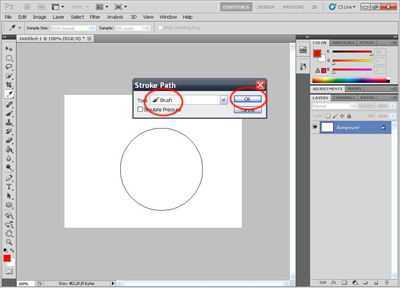
5. Tekan Enter dan lingkaran sudah jadi.

Untuk lebih jelasnya silahkan di simak video cara membuat lingkaran dengan Photoshop.
Sekian tutorial Cara Membuat Garis Melingkar Dengan Photoshop. Semoga bermanfaat untuk para newbie.
Tidak ada komentar:
Posting Komentar