Rabu, 10 Oktober 2012

Kami tidak dapat memverifikasi otoritas Anda untuk domain ini. Kesalahan 13

| |
0 komentar
Kami tidak dapat memverifikasi otoritas Anda untuk domain ini. Kesalahan 13
Jika anda menemukan pesan error saat custom domain Blogspot seperti di bawah ini:

Kami tidak dapat memverifikasi otoritas Anda untuk domain ini. Kesalahan 13
atau
Kami tidak dapat memverifikasi otoritas Anda untuk domain ini. Kesalahan 12
atau
kami tidak dapat memverifikasi otoritas anda untuk domain ini. kesalahan 32
atau
Kami tidak dapat menentukan www.NamaDomainAnda.com. Mungkin dibutuhkan waktu hingga 24 jam agar domain baru mulai berfungsi. Coba lagi nanti.
atau
We have not been able to verify your authority to this domain. Error 13.
atau
We have not been able to verify your authority to this domain. Error 12.

Itu adalah kesalahan verifikasi Domain pada pengaturan DNS setting di situs web tempat anda mendaftarkan domain anda.
Untuk mengatasi masalah ini silahkan baca: Custom Domain Blogspot Terbaru
Read More

Senin, 08 Oktober 2012

Cara Membuat Email Dengan Domain Sendiri Tanpa Hosting

| |
0 komentar
Memiliki email dengan domain sendiri atau email custom domain menjadi nilai plus bagi keprofesionalan blog kita, apalagi jika membangun situs e-commerce adalah hal yang wajib dilakukan untuk meningkatkan profesionalitas kepada pelanggan atau pengunjung blog kita. email custom domain yang dimaksud memiliki fitur yang sama dengan gmail gratisan milik Googgle. Hanya saja lebih istimewa karena dibelakang username terdapat nama domain kita sendiri, contohnya admin@mainbom.com atau info@mainbom.com untuk nama domain mainbom.com yang saya miliki.

Syarat mutlak untuk membuat email custom domain adalah memiliki domain berbayar atau Top Level Domain (TLD) seperti .com .net .info .web.id atau yang sejenisnya. Dan memiliki akun Google Apps. Disini saya akan menjabarkan secara terperinci tentang cara membuat email dengan nama domain sendiri atau email custom domain tanpa harus menyewa atau memiliki sebuah web hosting dengan memanfaatkan Google Apps.

Langkah-langkah membuat email custom domain:
  • Membuat akun Google Apps
  • Verifikasi Kepemilikan Domain
  • Menambahkan Pengguna di Google Apps (Opsional)
  • Mengarahkan Email ke Server Google Apps

Membuat Akun Google Apps

Untuk membuat akun Google Apps baca: Cara Membuat Akun Google Apps. Jika anda sudah memiliki akun Google Apps dan telah memverifikasi kepemilikan domain, anda akan memiliki Cpanel Google Apps dengan alamat login seperti ini: www.google.com/a/nama-domain.com
Ganti nama-domain.com dengan nama domain anda.

Menambahkan Pengguna di Google Apps

Menambah pengguna pada Google Apps boleh dilakukan boleh juga tidak. Namun jika anda ingin membuat pengguna baru, klik "Buat pengguna baru"

Email Custom Domain

Mengarahkan Email ke Server Google Apps

Untuk mengarahkan email ke server Google, anda harus menambahkan MX Record di pengaturan DNS Record pada situs web tempat anda mendaftarkan domain Seperti GoDaddy, Intuit, Name.com, Domain.com atau yang lainnya.

Cara menambahkan MX Record di pengaturan DNS:
1. Login ke situs web yang mendaftarkan nama domain Anda.
2. Cari pengaturan DNS Record (DNS Settings) dan klik edit.
3. Tambahkan lima MX Record seperti tabel berikut:

Name/Host/Alias Time to Live (TTL) Record Type Priority Value/Answer/Destination
Kosongkan atau @ 300 MX 1ASPMX.L.GOOGLE.COM
Kosongkan atau @ 300 MX 5 ALT1.ASPMX.L.GOOGLE.COM
Kosongkan atau @ 300 MX 5 ALT2.ASPMX.L.GOOGLE.COM
Kosongkan atau @ 300 MX 10 ASPMX2.GOOGLEMAIL.COM
Kosongkan atau @ 300 MX 10 ASPMX3.GOOGLEMAIL.COM
4. Simpan pengaturan

Selamat, Email dengan nama domain anda sendiri sudah jadi dan siap digunakan untuk mengirim dan menerima Email.
Untuk mengakses Cpanel Google Apps dengan URL: www.google.com/a/domainanda.com
Nb: Ganti domainanda.com dengan nama domain anda sendiri

Membuat Email Dengan Domain Sendiri

Untuk membuka Email login ke: mail.google.com atau gmail.com menggunakan Email Google Apps. Contoh admin@mainbom.com

Membuat Email Dengan Domain Sendiri

Read More

Minggu, 07 Oktober 2012

Cara Membuat Akun Google Apps Untuk Domain

| |
0 komentar
Google Apps adalah sebuah program gratis oleh Google yang sangat berguna untuk memenuhi kebutuhan bisnis online bagi pemilik blog atau situs web seperti membuat email gratis dan direct domain. Di bawah ini akan dijelaskan tentang cara membuat akun Google Apps untuk Domain anda.

Cara membuat akun Google Apps:
1. Silahkan menuju halaman pendaftaran Google Apps
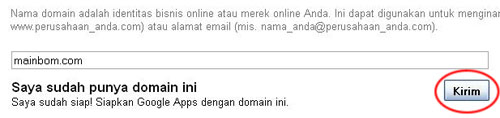
2. Ketik nama domain anda kemudian klik Kirim

Cara Membuat Akun Google Apps Untuk Domain

3. Masukkan Username dan Password untuk login ke Google Apps. Username nantinya akan menjadi alamat email dan akun administrator yang memiliki kuasa penuh untuk mengatur semua pengguna pada akun Google App anda.

cara daftar google apps

4. Silahkan lengkapi data-data yang diperlukan. Jangan lupa menambahkan alamat email alternatif yang akan berguna jika suatu saat anda lupa password Google Apps.

5. Centang "Aktifkan layanan gratis baru bagi para pengguna saya secara otomatis ketika layanan tersebut tersedia"

Email Google Apps

6. Klik "Saya setuju buat akun"

7. Di bawah ini adalah tampilan saat pertama kali Akun Google Apps anda di aktifkan. Klik "Pakai Ekspres" untuk melanjutkan

Cara Membuat Akun Google Apps Untuk Domain

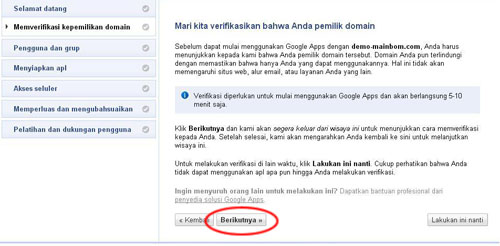
8. Selanjutnya anda akan diarahkan pada halaman verifikasi kepemilikan domain.

Cara Membuat Akun Google Apps Untuk Domain

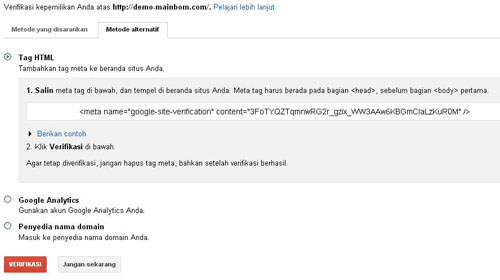
9. Pada halaman verifikasi pilih Metode Alternatif

Cara Verifikasi Kepemilikan Domain

10. Centang "Tag HTML" dan Salin meta tag yang ada
11. Masuk ke Blogger > Template > Edit HTML > Cari kode body dan paste kode meta tag yang muncul tadi tepat diatas kode body lalu klik "Simpan template"
12. Kembali ke halaman verifikasi lalu klik VERIFIKASI
13. Klik "Lanjutkan" untuk masuk ke akun Googgle Apps anda yang baru.

Verifikasi Akun Google Apps Untuk Domain

Sampai disini Akun Google Apps anda sudah jadi. Untuk login ke cpanel Google Apps, ganti DomainAnda.com dengan nama domain anda pada link di bawah ini:
https://www.google.com/a/DomainAnda.com
Lanjut ke: Cara Membuat Email Dengan Domain Sendiri
Read More

Rabu, 03 Oktober 2012

Cara Ganti Domain Blogspot Ke Domain Sendiri / Custom Domain untuk Blogspot Blogger Terbaru

| |
0 komentar
Mengganti domain Blogspot ke domain sendiri atau custom nama domain pada blogspot telah mengalami perubahan, yaitu kita diharuskan untuk memverifikasi otoritas (kepemilikan) nama domain dengan menggunakan kode khusus (Token)yang diberikan oleh Blogger. Jika Anda membeli nama domain melalui Blogger, tidak ada masalah dalam pengaturan itu karena Blogger secara otomatis mengkonfigurasi CNAME. Namun jika Anda membeli nama domain secara terpisah, Anda harus secara manual mengkonfigurasinya. Pada posting kali ini saya akan menjelaskan kepada Anda bagaimana cara seting custom nama domain di Blogger.com.

Untuk custom domain pada blogspot, Anda harus mengikuti 3 langkah utama, yaitu:
1. Menambahkan custom domain di Blogger
2. Mengubah pengaturan DNS (Domain Name System)
3. Update Pengaturan Blogger

Langkah 1: Menambahkan custom domain di Blogger
1. Login ke Blogger.com
2. Pilih blog yang akan menggunakan nama domain baru
3. Pergi ke Setelan > Dasar
4. Pada bagian "Penerbitan" klik "Tambahkan domain khusus"
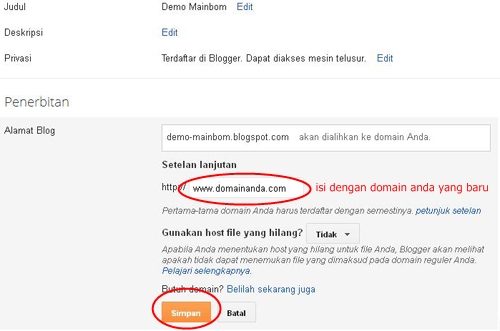
5. Sekarang pada bagian "Setelan lanjutan" ketik URL nama domain baru Anda menggunakan awalan "www"
6. Klik "Simpan". Kemudian blogger akan menampilkan error ini "Kami tidak dapat memverifikasi otoritas Anda untuk domain ini. Kesalahan 13." atau "We have not been able to verify your authority to this domain. Error 13. Please follow the settings instructions."

Kami tidak dapat memverifikasi otoritas Anda untuk domain ini. Kesalahan 13.

7. Perhatikan dua kode yang disorot pada gambar di atas. Itu adalah Token kepemilikan domain Anda yang nantinya akan digunakan untuk verifikasi kepemilikan domain.

Langkah 2: Mengubah pengaturan DNS (Domain Name System)
1. Login ke situs web yang mendaftarkan nama domain Anda.
2. Cari pengaturan DNS Record (DNS Settings) dan klik edit.
3. Tambahkan dua CNAME berikut:
CNAME Pertama:
Untuk Host Name, Name, Label atau Host, masukkan "www" tanpa tanda kutip dan
Untuk Address, Destination, Target atau Points, masukkan "ghs.google.com" tanpa tanda kutip.
CNAME Kedua (sebagai verifikasi kepemilikan domain):
Untuk Host Name, Name, Label atau Host, masukkan token kode 1 yg muncul pada halaman error tadi, contoh: "WPBSRNQD7FGO"
Untuk Address, Destination, Target atau Points, masukkan token kode 2, contoh: "gv-HXCJAL6AOE43C6T5LSUVVUN5TUYN5JG7674HPLWO5MKBSVHQTZXA.domainverify.googlehosted.com"
4. Sekarang tambahkan A-records. jika anda sudah memiliki A-Record, silahkan di edit saja. Jika A-Record belum ada, silahkan tambahkan 4 alamat IP yang mengarah ke Google berikut ini:
216.239.32.21
216.239.34.21
216.239.36.21
216.239.38.21
Untuk "Host Name" masukan nama domain Anda tanpa "www" atau dikosongin aja. Contohnya: example.com. Dan hasilnya seperti gambar di bawah

Cara Custom Domain Blogspot Terbaru

5. Simpan pengaturan dan tunggu beberapa menit untuk pembaharuan semua pengaturan domain Anda.

Langkah 3: Update Pengaturan Blogger
Langkah terakhir adalah setting di pengaturan blogger Anda.
1. Login ke Blogger
2. Klik Blog Anda
3. Klik Setelan => Tambahkan domain khusus


Cara Setting Domain untuk Blogger

4. Klik Alihkan ke setelan lanjutan

Custom domain blogger

5. Isi Nama domain Anda dengan awalan "www" lalu Simpan

Cara Setting Domain Blogger

6. Setelah itu klik Edit

We have not been able to verify your authority to this domain. Error 13. Please follow the settings instructions

7. Centang Alihkan domainanda.com ke www.domainanda.com dan Simpan

Cara Ganti Domain Blogspot Ke Domain Sendiri / Custom Domain untuk Blogspot Blogger Terbaru

8. Selesai. Jika masih menampilkan pesan error "Kami tidak dapat memverifikasi otoritas....", tunggu beberapa jam, kemudian ulangi lagi menambahkan nama domain Anda pada pengaturan Blogger.

Sekarang blog Anda sudah menjadi Top Level Domain. Semoga bermanfaat.
Read More

Sabtu, 29 September 2012

Nude Photo Gallery | 18+ | Khusus Dewasa! - Jangan di Buka

| |
0 komentar
Nude Photo Gallery | 18+ | Khusus Dewasa! - Foto Telanjang Bulat. Kumpulan photo telanjang, tidak kuat iman jangan masuk sini. Segala Resiko anda  tanggung sendiri. Inilah kumpulan foto foto natural telanjang bulat di alam terbuka tanpa sehelai benangpun. Ternyata alampum bisa menguji pikiran Anda.

Bagaimana enterpretasi Anda menyikapi foto-foto ini? Termasuk dalam kategori porno kah atau pikiran kita yang langsung memvonisnya, alamkah yang keliru karena pastinya bukan kesengajaan namun alamiah.

 Tes imajinasi? terserah Anda, bisakah kita masih berpikir netral melihat foto- foto gambar ini untuk tidak mengasumsikannya pada arah judul postingan, misalnya pikiran kita mengarah pada guratan motif – motif kayu langka yang unik, atau yang lainnya? ada ide?

bugil bugil bugil bugil bugil bugil bugil bugil bugil bugil bugil bugil bugil
Read More

Selasa, 25 September 2012

ghs.google.com | Cara Setting custom domain blogspot

| |
0 komentar

ghs.google.com | Cara Setting custom domain 

ghs.google.com | Cara Setting custom domain blogspot - Berikut tips panduan setting Custom Domain di Blogspot [bagi pengguna SPANEL]
  • login ke blogspot Anda http://www.blogspot.com
  • pada halaman awal Dashboard pilih nama blog yang ingin diset dengan mengklik Settings
Setting-bg-1.png

  • pilih tab Publishing
Publishing-bg-2.png

  • klik link Custom Domain
Cust-domain-3.png

  • klik link Switch to advanced settings
Advanced-bg-4.png

  • di bagian Your Domain masukkan URL domain Anda lengkap "www.example.com" (tanpa kutip) atau bila subdomain "blog.example.com" (tanpa kutip), unchecklist pilihan Redirect www.example.com to example.com (bila ada; biasanya jika Anda menggunakan domain utama. Silahkan disesuaikan) dan terakhir masukkan kode gambar captcha yang diminta lalu klik Save Settings . Di contoh ini kami menggunakan nama domain "blog.orangsenang.com", silahkan disesuaikan dengan kondisi sebenarnya.
5.png

Selanjutnya adalah set CNAME untuk www (atau nama subdomain) untuk mengarah ke ghs.google.com di DNS Manager domain Anda di SPANEL
  • login ke SPANEL
  • buka menu Kelola Domain dan DNS
  • pilih Sunting DNS
  • di bagian Tambah record CNAME, isikan seperti berikut:
Host: www (atau bila Anda menggunakan subdomain isikan nama subdomain Anda, misal: blog)
Nama asli: ghs.google.com
  • lalu klik Tambah record CNAME
  • klik Update lalu klik Selesai

Setting ini butuh waktu resolve 1-5 menit dari Spanel (atau 1-1,5 jam dari server cPanel) dan maks. 48 jam dari sisi Google Apps. Selanjutnya kita set redirect via skrip agar jika pengunjung mengakses domain utama http://example.com langsung diarahkan ke http://www.example.com. Caranya adalah sebagai berikut:
  • Klik File ==> Kelola File
  • masuk ke direktori sites / example.com / www
  • Klik tombol Buat File lalu beri nama index.html yang isinya:
<head>
<meta http-equiv="refresh" content="0; URL=http://www.example.com">
</head>
  • Jika file index.html sudah ada, Anda tidak perlu membuat file tersebut. Cukup edit/sunting file tersebut saja dan isikan seperti skrip di atas
Read More

Labels

Tips n Trick (41) tutorial blog (37) Software (20) Tips Blogging (20) RF PrivateServer (17) tutorial (17) Information (14) Tips Blog (14) tips (14) Blogger (13) blog (12) Free Domain (10) Wordpress (10) Games (8) facebook (8) tools (6) tutorial facebook (6) About SEO (5) Movie (5) Skin RF Online (5) media sosial (5) Operation System (4) Webdesign (4) iklan (4) komentar (4) news (4) video (4) custom domain (3) internet tools (3) script (3) youtube (3) Google Apps (2) back to top (2) custom domain 2012 (2) domain (2) domain gratis (2) emoticon (2) facebook chat (2) hacking (2) internet (2) intuit (2) photoshop (2) science (2) time line (2) widget (2) Block Quote (1) CPM (1) Google Drive (1) Lirik Lagu (1) Popads (1) Sail Komodo 2013 (1) Winrar (1) Wisata Indonesia (1) adsense (1) alternatif adsense (1) animal (1) anti copas (1) aplikasi portable (1) backup template (1) berita nasional (1) chat (1) cinta Indonesia (1) convert (1) custom (1) data backup (1) dofollow (1) domain.com (1) event Indonesia (1) feedburner (1) feedburner. subscribe (1) form contact us (1) foto (1) gambar berjalan (1) google insight (1) google plus (1) hosting (1) hosting gratis (1) lebaran (1) marquee text (1) media player (1) musik (1) next page (1) nofollow (1) open source (1) pasang lagu (1) pesawat (1) pilkada (1) pramugari (1) search (1) seo (1) shukoi (1) simbol (1) tabel (1) tampilan blogger baru (1) teks berjalan (1) template (1) tombol like (1) top ranking 1 google (1) top ranking di halaman 1 Google (1) twitter (1) unfriend (1) upload template (1)

attribut