Event Sail Komodo 2013 | Indahnya Bumi Nusa Tenggara Timur. Blog cinta-indonesia.net memberikan info tentang diadakannya Sail Komodo 2013, event yang akan di ikuti oleh ratusan kapal layar dari beberapa negara. Event internasional ini semakin mengukuhkan negara Indonesia sebagai negara bahari.
Http://cinta-indonesia.net termasuk blog yang memberikan inforamsi secara lengakap kegiatan sail komodo 2013 di Nusa tEnggara Timur. Kegiatan Sail Komodo 2013 ini rencananya akan di gelar pada tanggal 7 September 2013 di Labuan Bajo Kabupaten Manggarai Barat Propinsi Nusa Tenggara Timur.
Http://cinta-indonesia.net dalam blognya juga memberikan informasi agen perjalanan dan wisata yang bisa di hubungi untuk membantu perjalanan dan ticketing. Jangan ragu-ragu untuk menghubungi untuk sekedar minta infomasi tentang sail komodo 2013.
Top Menu
▼
Pages
▼
Jumat, 02 November 2012
Jumat, 19 Oktober 2012
Cara Membuat Gambar Berjalan di Bawah Blog
Cara mudah membuat gambar berjalan di bawah blog adalah tutorial kali ini. Setelah membahas tentang cara membuat teks berjalan sekarang kita akan membuat gambar berjalan di bawah blog. Untuk contoh gambar-gambarnya saya sudah menyiapkan di bawah. Jika ingin lebih kreatif silahkan membuat atau mencari gambar sendiri.
Cara Membuat Gambar Berjalan di Bawah Blog:
1. Login ke Blogger -> Template -> Edit HTML
2. Cari kode ]]></b:skin>
3. Simpan kode berikut ini di atas kode ]]></b:skin>
5. Simpan Template dan lihat hasilnya.
Keterangan:
URL Gambar: https://blogger.googleusercontent.com/img/b/R29vZ2xl/AVvXsEjv7lXDXeEIpzTJiklz6HzIQyfEOGllUDO_Ku4sWNOjMF-ZCJp2K_Oag01zArDQVpiDSGuw1Re3DITAVRYFtJOfxWctXZbl5NjDm-l6mroWj8X9fuO7bpuTruGzv4sREyvVYW5b8XcuQUI/s1600/cooltext799652167.png
URL Gambar: https://blogger.googleusercontent.com/img/b/R29vZ2xl/AVvXsEj4O_e1E7DQ_CjH1Yvlji7schya1RyuJFZUII4mWsvP1fAL6jw73EvfFM_SoAzjV-8nESqUUvEE_9H1Hyo2BkKxvVkvi53hwdGaAAaiJwZWRaa14Gj2_dVRHvsPKxKr2qeBop-v93e_VH0/s1600/Run.gif
URL Gambar: https://blogger.googleusercontent.com/img/b/R29vZ2xl/AVvXsEhIN6oCKdRiCgn-puwCogARCHllw4SAKOh7WDscLwuo69sMp43unH7Dubg2viRhVCOGEv2jWBmnSNj82QSb5zZGD39DtqeAhezH7pb-RrHBXBZNgvndn1aFRbKf7mgoDFHLkMH_Oq5oI3g/s1600/Run2.gif
URL Gambar: https://blogger.googleusercontent.com/img/b/R29vZ2xl/AVvXsEgWm8GLCXfLoCzMHENb95qSc7xtvDRQcuIBQBsww6pDVEikY0fQC8u-nu3X6BehxATvmRpWcmvfMcMEmBcgG3NTXQNui4tKvB06bb3PdAvXS_y4layUNeyE7Gg_Hu891Kep_XCYt57074I/s1600/Walk1.gif
URL Gambar: https://blogger.googleusercontent.com/img/b/R29vZ2xl/AVvXsEjgWQr6fJdIP7ietf-2vOWUmFAOvdiqTVYxr5-kNNR1ZnVVa1A-yET0PpFChK3Lc42gfPWe-VQZCcsZW6XILXMXKGj_RIjLIuR59ztpUV2MOT4By7GUsUHWZN9_5hBIMpKx2EGG4aYvVHs/s1600/Walk2.gif
URL Gambar: https://blogger.googleusercontent.com/img/b/R29vZ2xl/AVvXsEijevXJE_G-kaJzDVXB_EmcfL5YR5q9c8f-2_uX1NitDslrWdAGep3I7AL6KPtO9bkfe0XiI0-h0Uek_-UEIe8EskyerQIWbVPYItUpv9w44SbfK5u02NWKuqn5m3iZPOoNenhhGRGnsB0/s1600/Walk3.gif
URL Gambar: https://blogger.googleusercontent.com/img/b/R29vZ2xl/AVvXsEjKPCzz5URLdO8nNiwQXbTQEswvTCaEXPLMFm5Koz_dHwqVIsqBVgRfJEoTfH_BQzkqh51_VqRT9TpZhf04tacxSJaG-eYuJetmC7FIWea6uWxHnlfFUHysBhYUm2gWM8zcOvYs7GRAs-c/s1600/Fly.gif
Cara Membuat Gambar Berjalan di Bawah Blog:
1. Login ke Blogger -> Template -> Edit HTML
2. Cari kode ]]></b:skin>
3. Simpan kode berikut ini di atas kode ]]></b:skin>
#running_img {4.Kemudian cari kode </body> dan pasang kode di bawah ini tepat di atas kode </body>
position:fixed; bottom:0px; right:0px; clip:inherit; width:100%;
_top:expression(document.documentElement.scrollTop+document.documentElement.clientHeight-this.clientHeight);
_left:expression(document.documentElement.scrollLeft+document.documentElement.clientWidth - offsetWidth); }
<div id='running_img' width='100%'><marquee onmouseover='this.stop()' onmouseout='this.start()' align='center' direction='left' scrollamount='5'><img src='URL GAMBAR'/></marquee></div>Ganti URL GAMBAR dengan link gambar anda misalnya https://blogger.googleusercontent.com/img/b/R29vZ2xl/AVvXsEgWm8GLCXfLoCzMHENb95qSc7xtvDRQcuIBQBsww6pDVEikY0fQC8u-nu3X6BehxATvmRpWcmvfMcMEmBcgG3NTXQNui4tKvB06bb3PdAvXS_y4layUNeyE7Gg_Hu891Kep_XCYt57074I/s1600/Walk1.gif
5. Simpan Template dan lihat hasilnya.
Keterangan:
- Direction='left' adalah arah gambar berjalan ke kiri. Jika ingin gambar berjalan ke kanan, ganti left dengan right
- Scrollamount adalah tingkat kecepatan gambar berjalan, semakin besar nilai scrollamount maka semakin laju gambar berjalan
URL Gambar: https://blogger.googleusercontent.com/img/b/R29vZ2xl/AVvXsEjv7lXDXeEIpzTJiklz6HzIQyfEOGllUDO_Ku4sWNOjMF-ZCJp2K_Oag01zArDQVpiDSGuw1Re3DITAVRYFtJOfxWctXZbl5NjDm-l6mroWj8X9fuO7bpuTruGzv4sREyvVYW5b8XcuQUI/s1600/cooltext799652167.png
URL Gambar: https://blogger.googleusercontent.com/img/b/R29vZ2xl/AVvXsEj4O_e1E7DQ_CjH1Yvlji7schya1RyuJFZUII4mWsvP1fAL6jw73EvfFM_SoAzjV-8nESqUUvEE_9H1Hyo2BkKxvVkvi53hwdGaAAaiJwZWRaa14Gj2_dVRHvsPKxKr2qeBop-v93e_VH0/s1600/Run.gif
URL Gambar: https://blogger.googleusercontent.com/img/b/R29vZ2xl/AVvXsEhIN6oCKdRiCgn-puwCogARCHllw4SAKOh7WDscLwuo69sMp43unH7Dubg2viRhVCOGEv2jWBmnSNj82QSb5zZGD39DtqeAhezH7pb-RrHBXBZNgvndn1aFRbKf7mgoDFHLkMH_Oq5oI3g/s1600/Run2.gif
URL Gambar: https://blogger.googleusercontent.com/img/b/R29vZ2xl/AVvXsEgWm8GLCXfLoCzMHENb95qSc7xtvDRQcuIBQBsww6pDVEikY0fQC8u-nu3X6BehxATvmRpWcmvfMcMEmBcgG3NTXQNui4tKvB06bb3PdAvXS_y4layUNeyE7Gg_Hu891Kep_XCYt57074I/s1600/Walk1.gif
URL Gambar: https://blogger.googleusercontent.com/img/b/R29vZ2xl/AVvXsEjgWQr6fJdIP7ietf-2vOWUmFAOvdiqTVYxr5-kNNR1ZnVVa1A-yET0PpFChK3Lc42gfPWe-VQZCcsZW6XILXMXKGj_RIjLIuR59ztpUV2MOT4By7GUsUHWZN9_5hBIMpKx2EGG4aYvVHs/s1600/Walk2.gif
URL Gambar: https://blogger.googleusercontent.com/img/b/R29vZ2xl/AVvXsEijevXJE_G-kaJzDVXB_EmcfL5YR5q9c8f-2_uX1NitDslrWdAGep3I7AL6KPtO9bkfe0XiI0-h0Uek_-UEIe8EskyerQIWbVPYItUpv9w44SbfK5u02NWKuqn5m3iZPOoNenhhGRGnsB0/s1600/Walk3.gif
URL Gambar: https://blogger.googleusercontent.com/img/b/R29vZ2xl/AVvXsEjKPCzz5URLdO8nNiwQXbTQEswvTCaEXPLMFm5Koz_dHwqVIsqBVgRfJEoTfH_BQzkqh51_VqRT9TpZhf04tacxSJaG-eYuJetmC7FIWea6uWxHnlfFUHysBhYUm2gWM8zcOvYs7GRAs-c/s1600/Fly.gif
Minggu, 14 Oktober 2012
Cara Membuat Tabel Keren Seperti Tabel Google
Kali ini saya akan share tentang cara membuat tabel saat posting di Blogger seperti tabel yang dimiliki oleh Google Support. Membuat tabel keren ini menggunakan dua source kode, yaitu CSS dan HTML. Dimana kode CSS akan disisipkan pada template blogger, sedangkan kode HTML yang akan disisipkan pada postingan Blog kita. Kode CSS dan HTML ini murni saya dapatkan dari halaman Google Support. So, tanpa panjang lebar mari kita simak cara membuat tabel mirip tabel yang dimiliki oleh Google.com.
2. Jangan lupa centang "Expand Template Widget"
3. Cari kode ]]></b:skin> lalu sisipkan kode CSS berikut ini tepat di atas ]]></b:skin>
Catatan:
Tahap Pertama:
1. Login ke Blogger > Template > Edit HTML2. Jangan lupa centang "Expand Template Widget"
3. Cari kode ]]></b:skin> lalu sisipkan kode CSS berikut ini tepat di atas ]]></b:skin>
<!-- Nice Table Mainbom.com-->4. Klik Simpan template
table th {
padding-top: 7px;
text-align: left;
}
.nice-table {
border-collapse: collapse;
border-spacing: 0;
}
.nice-table tr:first-child th {
border-top: 0 none;
}
.nice-table th:first-child {
border-left: 0 none;
}
.nice-table tr:first-child th:last-child {
border-right-color: #5C6785;
}
.nice-table th {
background-color: #5C6785;
color: white;
font-weight: bold;
}
.nice-table th, .nice-table td {
border: 1px solid #EBEBEB;
padding: 3px 10px;
}
.nice-table td {
background-color: #E6E6E6;
border-color: #E5E5E5 #CCCCCC #E5E5E5 #E5E5E5;
color: #444444;
}
.nice-table td:last-child {
border-right-color: #E5E5E5;
}
.nice-table tr:nth-of-type(2n) td {
background-color: #FFFFFF;
border-right-color: #E5E5E5;
}
.nice-table.spaced-table td, .nice-table.spaced-table th {
padding: 10px;
}
.nice-table.wide {
width: 95%;
}
.nice-table.narrow {
width: 75%;
}
.nice-table.narrower {
width: 50%;
}
.nice-table.narrowest {
width: 35%;
}
<!-- Nice Table Mainbom.com-->
Tahap Kedua:
Tahap kedua adalah saat anda membuat postingan Blogger yang akan menggunakan tabel, pastikan edit entri pada mode HTML bukan "Compose". Untuk membuat tabelnya silahkan ikuti contoh kode di bawah ini<table class="nice-table" width="100%" ><tbody>Ini adalah contoh tabel dengan 3 kolom dan 4 baris
<tr> <th>Header 1</th> <th>Header 2</th> <th>Header 3</th> </tr>
<tr> <td>kolom 1 baris 1</td> <td>kolom 2 baris 1</td> <td>kolom 3 baris 1</td> </tr>
<tr> <td>kolom 1 baris 2</td> <td>kolom 2 baris 2</td> <td>kolom 3 baris 2</td> </tr>
<tr> <td>kolom 1 baris 3</td> <td>kolom 2 baris 3</td> <td>kolom 3 baris 3</td> </tr>
<tr> <td>kolom 1 baris 4</td> <td>kolom 2 baris 4</td> <td>kolom 3 baris 4</td> </tr>
</tbody> </table>
| Header 1 | Header 2 | Header 3 |
|---|---|---|
| kolom 1 baris 1 | kolom 2 baris 1 | kolom 3 baris 1 |
| kolom 1 baris 2 | kolom 2 baris 2 | kolom 3 baris 2 |
| kolom 1 baris 3 | kolom 2 baris 3 | kolom 3 baris 3 |
| kolom 1 baris 4 | kolom 2 baris 4 | kolom 3 baris 4 |
Catatan:
- Jika ingin menambah atau mengurangi jumlah kolom dan baris, silahkan mengedit dengan memperhatikan kode <td> dan <tr>
- Disetiap kolom akan ada kode <td> dan </td>
- Disetiap baris akan ada kode <tr> dan </tr>
- "Tahap Pertama" cukup dilakukan sekali saja, dan "Tahap Kedua" dilakukan setiap membuat tabel
- Ada pertanyaan silahkan komentar.
Rabu, 10 Oktober 2012
Kami tidak dapat memverifikasi otoritas Anda untuk domain ini. Kesalahan 13
Jika anda menemukan pesan error saat custom domain Blogspot seperti di bawah ini:
Kami tidak dapat memverifikasi otoritas Anda untuk domain ini. Kesalahan 13
atau
Kami tidak dapat memverifikasi otoritas Anda untuk domain ini. Kesalahan 12
atau
kami tidak dapat memverifikasi otoritas anda untuk domain ini. kesalahan 32
atau
Kami tidak dapat menentukan www.NamaDomainAnda.com. Mungkin dibutuhkan waktu hingga 24 jam agar domain baru mulai berfungsi. Coba lagi nanti.
atau
We have not been able to verify your authority to this domain. Error 13.
atau
We have not been able to verify your authority to this domain. Error 12.
Itu adalah kesalahan verifikasi Domain pada pengaturan DNS setting di situs web tempat anda mendaftarkan domain anda.
Untuk mengatasi masalah ini silahkan baca: Custom Domain Blogspot Terbaru
Kami tidak dapat memverifikasi otoritas Anda untuk domain ini. Kesalahan 13
atau
Kami tidak dapat memverifikasi otoritas Anda untuk domain ini. Kesalahan 12
atau
kami tidak dapat memverifikasi otoritas anda untuk domain ini. kesalahan 32
atau
Kami tidak dapat menentukan www.NamaDomainAnda.com. Mungkin dibutuhkan waktu hingga 24 jam agar domain baru mulai berfungsi. Coba lagi nanti.
atau
We have not been able to verify your authority to this domain. Error 13.
atau
We have not been able to verify your authority to this domain. Error 12.
Itu adalah kesalahan verifikasi Domain pada pengaturan DNS setting di situs web tempat anda mendaftarkan domain anda.
Untuk mengatasi masalah ini silahkan baca: Custom Domain Blogspot Terbaru
Senin, 08 Oktober 2012
Cara Membuat Email Dengan Domain Sendiri Tanpa Hosting
Memiliki email dengan domain sendiri atau email custom domain menjadi nilai plus bagi keprofesionalan blog kita, apalagi jika membangun situs e-commerce adalah hal yang wajib dilakukan untuk meningkatkan profesionalitas kepada pelanggan atau pengunjung blog kita. email custom domain yang dimaksud memiliki fitur yang sama dengan gmail gratisan milik Googgle. Hanya saja lebih istimewa karena dibelakang username terdapat nama domain kita sendiri, contohnya admin@mainbom.com atau info@mainbom.com untuk nama domain mainbom.com yang saya miliki.
Syarat mutlak untuk membuat email custom domain adalah memiliki domain berbayar atau Top Level Domain (TLD) seperti .com .net .info .web.id atau yang sejenisnya. Dan memiliki akun Google Apps. Disini saya akan menjabarkan secara terperinci tentang cara membuat email dengan nama domain sendiri atau email custom domain tanpa harus menyewa atau memiliki sebuah web hosting dengan memanfaatkan Google Apps.
Langkah-langkah membuat email custom domain:
Ganti nama-domain.com dengan nama domain anda.

Cara menambahkan MX Record di pengaturan DNS:
1. Login ke situs web yang mendaftarkan nama domain Anda.
2. Cari pengaturan DNS Record (DNS Settings) dan klik edit.
3. Tambahkan lima MX Record seperti tabel berikut:
4. Simpan pengaturan
Selamat, Email dengan nama domain anda sendiri sudah jadi dan siap digunakan untuk mengirim dan menerima Email.
Untuk mengakses Cpanel Google Apps dengan URL: www.google.com/a/domainanda.com
Nb: Ganti domainanda.com dengan nama domain anda sendiri

Untuk membuka Email login ke: mail.google.com atau gmail.com menggunakan Email Google Apps. Contoh admin@mainbom.com

Syarat mutlak untuk membuat email custom domain adalah memiliki domain berbayar atau Top Level Domain (TLD) seperti .com .net .info .web.id atau yang sejenisnya. Dan memiliki akun Google Apps. Disini saya akan menjabarkan secara terperinci tentang cara membuat email dengan nama domain sendiri atau email custom domain tanpa harus menyewa atau memiliki sebuah web hosting dengan memanfaatkan Google Apps.
Langkah-langkah membuat email custom domain:
- Membuat akun Google Apps
- Verifikasi Kepemilikan Domain
- Menambahkan Pengguna di Google Apps (Opsional)
- Mengarahkan Email ke Server Google Apps
Membuat Akun Google Apps
Untuk membuat akun Google Apps baca: Cara Membuat Akun Google Apps. Jika anda sudah memiliki akun Google Apps dan telah memverifikasi kepemilikan domain, anda akan memiliki Cpanel Google Apps dengan alamat login seperti ini: www.google.com/a/nama-domain.comGanti nama-domain.com dengan nama domain anda.
Menambahkan Pengguna di Google Apps
Menambah pengguna pada Google Apps boleh dilakukan boleh juga tidak. Namun jika anda ingin membuat pengguna baru, klik "Buat pengguna baru"Mengarahkan Email ke Server Google Apps
Untuk mengarahkan email ke server Google, anda harus menambahkan MX Record di pengaturan DNS Record pada situs web tempat anda mendaftarkan domain Seperti GoDaddy, Intuit, Name.com, Domain.com atau yang lainnya.Cara menambahkan MX Record di pengaturan DNS:
1. Login ke situs web yang mendaftarkan nama domain Anda.
2. Cari pengaturan DNS Record (DNS Settings) dan klik edit.
3. Tambahkan lima MX Record seperti tabel berikut:
| Name/Host/Alias | Time to Live (TTL) | Record Type | Priority | Value/Answer/Destination |
|---|---|---|---|---|
| Kosongkan atau @ | 300 | MX | 1 | ASPMX.L.GOOGLE.COM |
| Kosongkan atau @ | 300 | MX | 5 | ALT1.ASPMX.L.GOOGLE.COM |
| Kosongkan atau @ | 300 | MX | 5 | ALT2.ASPMX.L.GOOGLE.COM |
| Kosongkan atau @ | 300 | MX | 10 | ASPMX2.GOOGLEMAIL.COM |
| Kosongkan atau @ | 300 | MX | 10 | ASPMX3.GOOGLEMAIL.COM |
Selamat, Email dengan nama domain anda sendiri sudah jadi dan siap digunakan untuk mengirim dan menerima Email.
Untuk mengakses Cpanel Google Apps dengan URL: www.google.com/a/domainanda.com
Nb: Ganti domainanda.com dengan nama domain anda sendiri
Untuk membuka Email login ke: mail.google.com atau gmail.com menggunakan Email Google Apps. Contoh admin@mainbom.com
Minggu, 07 Oktober 2012
Cara Membuat Akun Google Apps Untuk Domain
Google Apps adalah sebuah program gratis oleh Google yang sangat berguna untuk memenuhi kebutuhan bisnis online bagi pemilik blog atau situs web seperti membuat email gratis dan direct domain. Di bawah ini akan dijelaskan tentang cara membuat akun Google Apps untuk Domain anda.
Cara membuat akun Google Apps:
1. Silahkan menuju halaman pendaftaran Google Apps
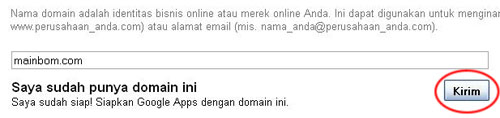
2. Ketik nama domain anda kemudian klik Kirim

3. Masukkan Username dan Password untuk login ke Google Apps. Username nantinya akan menjadi alamat email dan akun administrator yang memiliki kuasa penuh untuk mengatur semua pengguna pada akun Google App anda.

4. Silahkan lengkapi data-data yang diperlukan. Jangan lupa menambahkan alamat email alternatif yang akan berguna jika suatu saat anda lupa password Google Apps.
5. Centang "Aktifkan layanan gratis baru bagi para pengguna saya secara otomatis ketika layanan tersebut tersedia"

6. Klik "Saya setuju buat akun"
7. Di bawah ini adalah tampilan saat pertama kali Akun Google Apps anda di aktifkan. Klik "Pakai Ekspres" untuk melanjutkan

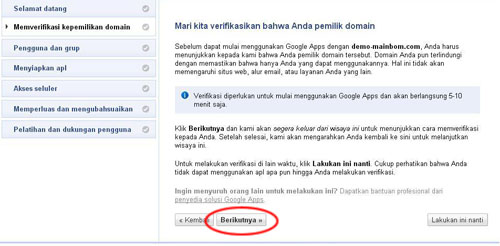
8. Selanjutnya anda akan diarahkan pada halaman verifikasi kepemilikan domain.


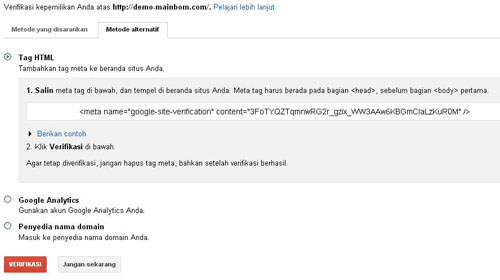
9. Pada halaman verifikasi pilih Metode Alternatif

10. Centang "Tag HTML" dan Salin meta tag yang ada
11. Masuk ke Blogger > Template > Edit HTML > Cari kode body dan paste kode meta tag yang muncul tadi tepat diatas kode body lalu klik "Simpan template"
12. Kembali ke halaman verifikasi lalu klik VERIFIKASI
13. Klik "Lanjutkan" untuk masuk ke akun Googgle Apps anda yang baru.

Sampai disini Akun Google Apps anda sudah jadi. Untuk login ke cpanel Google Apps, ganti DomainAnda.com dengan nama domain anda pada link di bawah ini:
Cara membuat akun Google Apps:
1. Silahkan menuju halaman pendaftaran Google Apps
2. Ketik nama domain anda kemudian klik Kirim
3. Masukkan Username dan Password untuk login ke Google Apps. Username nantinya akan menjadi alamat email dan akun administrator yang memiliki kuasa penuh untuk mengatur semua pengguna pada akun Google App anda.
4. Silahkan lengkapi data-data yang diperlukan. Jangan lupa menambahkan alamat email alternatif yang akan berguna jika suatu saat anda lupa password Google Apps.
5. Centang "Aktifkan layanan gratis baru bagi para pengguna saya secara otomatis ketika layanan tersebut tersedia"
6. Klik "Saya setuju buat akun"
7. Di bawah ini adalah tampilan saat pertama kali Akun Google Apps anda di aktifkan. Klik "Pakai Ekspres" untuk melanjutkan
8. Selanjutnya anda akan diarahkan pada halaman verifikasi kepemilikan domain.
9. Pada halaman verifikasi pilih Metode Alternatif
10. Centang "Tag HTML" dan Salin meta tag yang ada
11. Masuk ke Blogger > Template > Edit HTML > Cari kode body dan paste kode meta tag yang muncul tadi tepat diatas kode body lalu klik "Simpan template"
12. Kembali ke halaman verifikasi lalu klik VERIFIKASI
13. Klik "Lanjutkan" untuk masuk ke akun Googgle Apps anda yang baru.
Sampai disini Akun Google Apps anda sudah jadi. Untuk login ke cpanel Google Apps, ganti DomainAnda.com dengan nama domain anda pada link di bawah ini:
https://www.google.com/a/DomainAnda.comLanjut ke: Cara Membuat Email Dengan Domain Sendiri
Rabu, 03 Oktober 2012
Cara Ganti Domain Blogspot Ke Domain Sendiri / Custom Domain untuk Blogspot Blogger Terbaru
Mengganti domain Blogspot ke domain sendiri atau custom nama domain pada blogspot telah mengalami perubahan, yaitu kita diharuskan untuk memverifikasi otoritas (kepemilikan) nama domain dengan menggunakan kode khusus (Token)yang diberikan oleh Blogger. Jika Anda membeli nama domain melalui Blogger, tidak ada masalah dalam pengaturan itu karena Blogger secara otomatis mengkonfigurasi CNAME. Namun jika Anda membeli nama domain secara terpisah, Anda harus secara manual mengkonfigurasinya. Pada posting kali ini saya akan menjelaskan kepada Anda bagaimana cara seting custom nama domain di Blogger.com.
Untuk custom domain pada blogspot, Anda harus mengikuti 3 langkah utama, yaitu:
1. Menambahkan custom domain di Blogger
2. Mengubah pengaturan DNS (Domain Name System)
3. Update Pengaturan Blogger
Langkah 1: Menambahkan custom domain di Blogger
1. Login ke Blogger.com
2. Pilih blog yang akan menggunakan nama domain baru
3. Pergi ke Setelan > Dasar
4. Pada bagian "Penerbitan" klik "Tambahkan domain khusus"
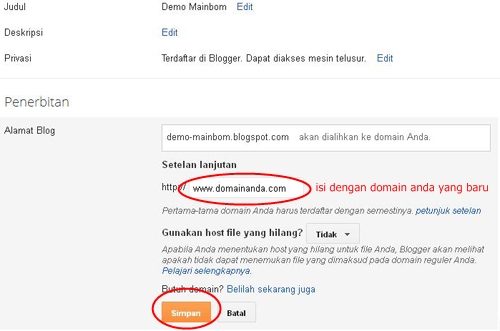
5. Sekarang pada bagian "Setelan lanjutan" ketik URL nama domain baru Anda menggunakan awalan "www"
6. Klik "Simpan". Kemudian blogger akan menampilkan error ini "Kami tidak dapat memverifikasi otoritas Anda untuk domain ini. Kesalahan 13." atau "We have not been able to verify your authority to this domain. Error 13. Please follow the settings instructions."
7. Perhatikan dua kode yang disorot pada gambar di atas. Itu adalah Token kepemilikan domain Anda yang nantinya akan digunakan untuk verifikasi kepemilikan domain.
Langkah 2: Mengubah pengaturan DNS (Domain Name System)
1. Login ke situs web yang mendaftarkan nama domain Anda.
2. Cari pengaturan DNS Record (DNS Settings) dan klik edit.
3. Tambahkan dua CNAME berikut:
CNAME Pertama:
Untuk Host Name, Name, Label atau Host, masukkan "www" tanpa tanda kutip dan
Untuk Address, Destination, Target atau Points, masukkan "ghs.google.com" tanpa tanda kutip.
CNAME Kedua (sebagai verifikasi kepemilikan domain):
Untuk Host Name, Name, Label atau Host, masukkan token kode 1 yg muncul pada halaman error tadi, contoh: "WPBSRNQD7FGO"
Untuk Address, Destination, Target atau Points, masukkan token kode 2, contoh: "gv-HXCJAL6AOE43C6T5LSUVVUN5TUYN5JG7674HPLWO5MKBSVHQTZXA.domainverify.googlehosted.com"
4. Sekarang tambahkan A-records. jika anda sudah memiliki A-Record, silahkan di edit saja. Jika A-Record belum ada, silahkan tambahkan 4 alamat IP yang mengarah ke Google berikut ini:
5. Simpan pengaturan dan tunggu beberapa menit untuk pembaharuan semua pengaturan domain Anda.
Langkah 3: Update Pengaturan Blogger
Langkah terakhir adalah setting di pengaturan blogger Anda.
1. Login ke Blogger
2. Klik Blog Anda
3. Klik Setelan => Tambahkan domain khusus

4. Klik Alihkan ke setelan lanjutan

5. Isi Nama domain Anda dengan awalan "www" lalu Simpan

6. Setelah itu klik Edit

7. Centang Alihkan domainanda.com ke www.domainanda.com dan Simpan

8. Selesai. Jika masih menampilkan pesan error "Kami tidak dapat memverifikasi otoritas....", tunggu beberapa jam, kemudian ulangi lagi menambahkan nama domain Anda pada pengaturan Blogger.
Sekarang blog Anda sudah menjadi Top Level Domain. Semoga bermanfaat.
Untuk custom domain pada blogspot, Anda harus mengikuti 3 langkah utama, yaitu:
1. Menambahkan custom domain di Blogger
2. Mengubah pengaturan DNS (Domain Name System)
3. Update Pengaturan Blogger
Langkah 1: Menambahkan custom domain di Blogger
1. Login ke Blogger.com
2. Pilih blog yang akan menggunakan nama domain baru
3. Pergi ke Setelan > Dasar
4. Pada bagian "Penerbitan" klik "Tambahkan domain khusus"
5. Sekarang pada bagian "Setelan lanjutan" ketik URL nama domain baru Anda menggunakan awalan "www"
6. Klik "Simpan". Kemudian blogger akan menampilkan error ini "Kami tidak dapat memverifikasi otoritas Anda untuk domain ini. Kesalahan 13." atau "We have not been able to verify your authority to this domain. Error 13. Please follow the settings instructions."
7. Perhatikan dua kode yang disorot pada gambar di atas. Itu adalah Token kepemilikan domain Anda yang nantinya akan digunakan untuk verifikasi kepemilikan domain.
Langkah 2: Mengubah pengaturan DNS (Domain Name System)
1. Login ke situs web yang mendaftarkan nama domain Anda.
2. Cari pengaturan DNS Record (DNS Settings) dan klik edit.
3. Tambahkan dua CNAME berikut:
CNAME Pertama:
Untuk Host Name, Name, Label atau Host, masukkan "www" tanpa tanda kutip dan
Untuk Address, Destination, Target atau Points, masukkan "ghs.google.com" tanpa tanda kutip.
CNAME Kedua (sebagai verifikasi kepemilikan domain):
Untuk Host Name, Name, Label atau Host, masukkan token kode 1 yg muncul pada halaman error tadi, contoh: "WPBSRNQD7FGO"
Untuk Address, Destination, Target atau Points, masukkan token kode 2, contoh: "gv-HXCJAL6AOE43C6T5LSUVVUN5TUYN5JG7674HPLWO5MKBSVHQTZXA.domainverify.googlehosted.com"
4. Sekarang tambahkan A-records. jika anda sudah memiliki A-Record, silahkan di edit saja. Jika A-Record belum ada, silahkan tambahkan 4 alamat IP yang mengarah ke Google berikut ini:
216.239.32.21Untuk "Host Name" masukan nama domain Anda tanpa "www" atau dikosongin aja. Contohnya: example.com. Dan hasilnya seperti gambar di bawah
216.239.34.21
216.239.36.21
216.239.38.21
5. Simpan pengaturan dan tunggu beberapa menit untuk pembaharuan semua pengaturan domain Anda.
Langkah 3: Update Pengaturan Blogger
Langkah terakhir adalah setting di pengaturan blogger Anda.
1. Login ke Blogger
2. Klik Blog Anda
3. Klik Setelan => Tambahkan domain khusus
4. Klik Alihkan ke setelan lanjutan
5. Isi Nama domain Anda dengan awalan "www" lalu Simpan
6. Setelah itu klik Edit
7. Centang Alihkan domainanda.com ke www.domainanda.com dan Simpan
8. Selesai. Jika masih menampilkan pesan error "Kami tidak dapat memverifikasi otoritas....", tunggu beberapa jam, kemudian ulangi lagi menambahkan nama domain Anda pada pengaturan Blogger.
Sekarang blog Anda sudah menjadi Top Level Domain. Semoga bermanfaat.
Sabtu, 29 September 2012
Nude Photo Gallery | 18+ | Khusus Dewasa! - Jangan di Buka
Nude Photo Gallery | 18+ | Khusus Dewasa! - Foto Telanjang Bulat. Kumpulan photo telanjang, tidak kuat iman jangan masuk sini. Segala Resiko anda tanggung sendiri.
Inilah kumpulan foto foto natural telanjang bulat di alam terbuka tanpa sehelai benangpun. Ternyata alampum bisa menguji pikiran Anda.
Bagaimana enterpretasi Anda menyikapi foto-foto ini? Termasuk dalam kategori porno kah atau pikiran kita yang langsung memvonisnya, alamkah yang keliru karena pastinya bukan kesengajaan namun alamiah.
Tes imajinasi? terserah Anda, bisakah kita masih berpikir netral melihat foto- foto gambar ini untuk tidak mengasumsikannya pada arah judul postingan, misalnya pikiran kita mengarah pada guratan motif – motif kayu langka yang unik, atau yang lainnya? ada ide?
Bagaimana enterpretasi Anda menyikapi foto-foto ini? Termasuk dalam kategori porno kah atau pikiran kita yang langsung memvonisnya, alamkah yang keliru karena pastinya bukan kesengajaan namun alamiah.
Tes imajinasi? terserah Anda, bisakah kita masih berpikir netral melihat foto- foto gambar ini untuk tidak mengasumsikannya pada arah judul postingan, misalnya pikiran kita mengarah pada guratan motif – motif kayu langka yang unik, atau yang lainnya? ada ide?
Selasa, 25 September 2012
ghs.google.com | Cara Setting custom domain blogspot
ghs.google.com | Cara Setting custom domain
ghs.google.com | Cara Setting custom domain blogspot - Berikut tips panduan setting Custom Domain di Blogspot [bagi pengguna SPANEL]
- login ke blogspot Anda http://www.blogspot.com
- pada halaman awal Dashboard pilih nama blog yang ingin diset dengan mengklik Settings
- pilih tab Publishing
- klik link Custom Domain
- klik link Switch to advanced settings
- di bagian Your Domain masukkan URL domain Anda lengkap "www.example.com" (tanpa kutip) atau bila subdomain "blog.example.com" (tanpa kutip), unchecklist pilihan Redirect www.example.com to example.com (bila ada; biasanya jika Anda menggunakan domain utama. Silahkan disesuaikan) dan terakhir masukkan kode gambar captcha yang diminta lalu klik Save Settings . Di contoh ini kami menggunakan nama domain "blog.orangsenang.com", silahkan disesuaikan dengan kondisi sebenarnya.
Selanjutnya adalah set CNAME untuk www (atau nama subdomain) untuk mengarah ke ghs.google.com di DNS Manager domain Anda di SPANEL
- login ke SPANEL
- buka menu Kelola Domain dan DNS
- pilih Sunting DNS
- di bagian Tambah record CNAME, isikan seperti berikut:
Host: www (atau bila Anda menggunakan subdomain isikan nama subdomain Anda, misal: blog)
Nama asli: ghs.google.com
- lalu klik Tambah record CNAME
- klik Update lalu klik Selesai
Setting ini butuh waktu resolve 1-5 menit dari Spanel (atau 1-1,5 jam dari server cPanel) dan maks. 48 jam dari sisi Google Apps. Selanjutnya kita set redirect via skrip agar jika pengunjung mengakses domain utama http://example.com langsung diarahkan ke http://www.example.com. Caranya adalah sebagai berikut:
- Klik File ==> Kelola File
- masuk ke direktori sites / example.com / www
- Klik tombol Buat File lalu beri nama index.html yang isinya:
<head> <meta http-equiv="refresh" content="0; URL=http://www.example.com"> </head>
- Jika file index.html sudah ada, Anda tidak perlu membuat file tersebut. Cukup edit/sunting file tersebut saja dan isikan seperti skrip di atas
Rabu, 12 September 2012
- - RF F R O Z E N P L U S 2 . 2 . 3 - -
Exp Rate 4500x
Drop Rate 20x
Animus 10.000x
Level Max 80
No Quest 50-56
=== NPC ===
- CASHOP Markas (all Potion)
- CASHOP Sette (Jade Lv,Teleport,T5,Talic,Stable)
- Weapon Rare B 65 +6
- Armor Rare B 65,70 +6
- Shield Rare B 65,70 +5
- Relic 70 +5
- Dragon Armor 80 +6 (point)
- Weapon Frozen 80 +6 (point)
- Elemental Medium XMass
==== DROP LIST ====
YoungFlem >> Caliana Neckle
Wing > Legacy Blade
Flem > Leon Box
Great Kurl > Booster 50 anticrit,Aiming/Blood Booster
Mau Blesshing > Hoom Baba
Draco > Rune
Calliana Atroc/Crue > Exercias C
Naroom Captain > Elven Shield 80
Kukra Captain > Weapon Pvp 80
Kukra Adjutant > Dragon Armor 80
Belpegor > Advanced Booster 70
PB Elan > Dual OD
Dagan,Dagnue,Dagon > Xmass High Elemental
Sharman, Thor > Dual OD
Ring Leader,Izen > Dual OD
Grup Facebook Resmi : Click Here
Website : Click Here
Patch 1 :
Click Here
Patch 2 :Click Here
Drop Rate 20x
Animus 10.000x
Level Max 80
No Quest 50-56
=== NPC ===
- CASHOP Markas (all Potion)
- CASHOP Sette (Jade Lv,Teleport,T5,Talic,Stable)
- Weapon Rare B 65 +6
- Armor Rare B 65,70 +6
- Shield Rare B 65,70 +5
- Relic 70 +5
- Dragon Armor 80 +6 (point)
- Weapon Frozen 80 +6 (point)
- Elemental Medium XMass
==== DROP LIST ====
YoungFlem >> Caliana Neckle
Wing > Legacy Blade
Flem > Leon Box
Great Kurl > Booster 50 anticrit,Aiming/Blood Booster
Mau Blesshing > Hoom Baba
Draco > Rune
Calliana Atroc/Crue > Exercias C
Naroom Captain > Elven Shield 80
Kukra Captain > Weapon Pvp 80
Kukra Adjutant > Dragon Armor 80
Belpegor > Advanced Booster 70
PB Elan > Dual OD
Dagan,Dagnue,Dagon > Xmass High Elemental
Sharman, Thor > Dual OD
Ring Leader,Izen > Dual OD
Grup Facebook Resmi : Click Here
Website : Click Here
Patch 1 :
Click Here
Patch 2 :Click Here
Auto Invite Grup Facebook
Nah yang nak ngeradak di wall kawan apo mantan pacar nya...
Script ini berfungsi untuk mengeboom di coment wall target kamu.
Caranya begini :
Login di akun FB kamu yo..
terus tempatkan Kursor ditempat kolom yang mau kamu boom
rakit dlu boom nya, caranya begini :
dim wsh
jumlah=200
delay=1
set wsh=wscript.createobject("wscript.shell")
wscript.sleep 3000
for i=1 to jumlah
wsh.sendkeys "Wongs Allnet numpang galauuu yoo...jgn marah gek cepet tuo..agaggaaaaaa"
wsh.sendkeys "{ENTER}"
wscript.sleep delay
next
'END
Rabu, 05 September 2012
Cara Mendapatkan Wifi Gratisan
Berikut ini pengalaman dari teman lughot dalam mendapatkan signal wifi secara gratis. Jika sobat tertarik untuk menirunya silahkan baca artikel ini baik-baik. Tips ini sudah berhasil dilakuan teman lughot tetapi ketika menulis artikel ini lughot belum sempat mencoba dikarenakan tempat tinggal lughot jauh dari warnet. Begini ceritanya...kosan temen lughot dekat dengan Warnet, sebut saja XXX Net (Bukan nama sebenarnya). Warnet itu ternyata pake
teknologi Wireless, karena di laptop teman lughot muncul daftar AP. Tapi kalo konek ke AP XXX Net tersebut selalu limited, pd hal nggak di protek sama WPA atau WEP.
Teman lughot penasaran ama tuh AP
1. Dia mencoba maen ke Warnet tersebut
2. Dan memakai salah 1 kompinya, terus mulai aksinya dengan membuka cmd.exe
3. Dia ketik ipconfig.exe /all
Ketemu IP Addressnya :
Mac Addressnya
Sub Net nya
Default Gatewaynya
Sama DNS nya
4. Trus dia colokin Flash Disk (Drive J:\)
Kemudian ane ketik di cmd.exe ==> ipconfig.exe /all>>J:\hasil
5.Semua data" IPConfig tuh PC ada di dalem file J:\hasil
6. Setelah itu balik lagi ke kostan, dan mulai mencoba penelitian tersebut. Booting Up notebook
7.Ganti MAC Address nya
Start Menu -> Connect To -> Wireless Network -> Change Advanced Settings
Connect Using : Atheros [Configure]
Klik Configure, Pada tabulasi Advanced cari kata Network Address!
Masukkan Value nya sesuai MAC Address PC Tadi!
Klik Ok, Disable WiFi nya & Matikan WiFi nya pd Notebook
Nyalakan tombol WiFi nya & Enable kan WiFi nya
8.Tinggal setting IP nya
Start Menu -> Connect To -> Wireless Network -> Change Advanced Settings
Cari Internet Protocol (TCP/IP), klik Properties
Masukkin IP nya, Jgn sama tapi kelasnya sama!
Misal : IP Komp tadi : 192.168.0.1, kita masukkin aja 192.168.0.10
Terus masukkin SubNet Mask, Default Gateway, DNS nya sama kayak komp tadi (Kan udah di save di J:\hasil, tinggal dibuka aja pake notepad).
9.Klik Ok & Restart Notebook
10.Pas LogOn ke Windows, Nyalakan WiFi nya & Pilih XXX Net tadi
Terus kalo mau liad IP & MAC Address komp yg ada di Warnet tsb tanpa hrs ke Warnet tsb, bs pake NetCut (Asalkan kita udah terkoneksi di tuh AP).
Cara Shutdown Komputer Orang Lain lewat LAN

Caranya:
1. Kamu buka komputer, and klik Start->Run...di kotak isian tersebut kamu isikan "cmd" (tanpa petik )
2. Setelah itu muncul kotak berwarna hitam...di situ kamu ketikan SHUTDOWN.EXE (spasi) -i (spasi) -m
3. Contoh: Shutdown.exe -i -m lalu kamu tekan Enter
4. Maka akan muncul kotak di samping yang bernama "Remote Shutdown Dialog"
5. Kamu klik "ADD" -> untuk menambahkan IP target or nama target di LAN...atau kamu klik "Browse" untuk mencari otomatis
6. Kamu bisa tentuin yang enaknya buat ngusilin komputer orang itu, apakah di shutdown, restart, or Log off...
7. Tentukan time yang pas buat deat time-nya komputer itu beraksi
8. Kamu bisa tambakan other (planned), ini dimaksudkan agar si user lawan mengira kalo ini ulah server yang lagi maintenance
9. Kirim kan pesan kematian mu ke komputer orang di COMMENT Contoh : Minggir Lo ! Gua Pengen Main Di Situ ! Laughing
10. Tertawalah yang puas melihat orang lain kebingungan.. Very Happy
Pesan dari saya:
1. Kalo kamu mau usilin komputer orang via LAN, liat dulu orangnya...jangan nanti ABRI lagi megang senjata kamu usilin,,bisa mati lo ditembak..Very Happy
2. Ini sifatnya buat usil, kalo ntar kamu di usilin juga jangan marah yach...
3.Ini paling penting lo inget...sebab dalam hal ini, IP kamu or nama kamu bakal terlihat di comment kematian kamu...karena dari sana terdapat IP addres kmu...jadi gw saranin, begitu komputer itu mati lo buru-buru kabur dah.soal nya kamu bakalan di jitak ma dia...Very Happy
4. Ini buat have fun ajah kok, jangan di pake sering-sering yah...kasihan tuh warnet-nya ga dapet duit gara-gara kerjaan keusilan kamu
Minggu, 26 Agustus 2012
JOKOWI DAN BASUKI - what makes you beautiful by one direction [PARODY]
Abis searching di youtube eh gk sengaja nemu video parodi buatan CameoProject yang menyinggung tentang Pilkada Jakarta, namun video ini sangat menggelitik dan menghibur. Videonya tentang sekelompok orang yg rindu akan perubahan di Jakarta dan mereka menginginkan agar Jokowi dan Basuki yg menjadi pemimpin di Jakarta.
Langsung aja cek videonya gan..
Kamis, 16 Agustus 2012
Cara Membuat Google Custom Search Engine Sendiri
Cara Membuat Google Custom Search Engine Sendiri ~ Google memberikan keleluasaan kepada para penggunanya untuk melakukan berbagai modifikasi script dengan manfaat dan sarana yang ada dengan gratis. di antara sarana yang cukup bagus adalah Google custom search engine. sarana ini disiapkan untuk mereka yang membuat mesin pencarian sendiri yang sesuai dengan keinginan penggunanya. kita dapat membuat mesin pencari layaknya Google search untuk meng-index artikel atau info dari website atau blog yang dapat kita tentukan sendiri. untuk para blogger, banyak pula yang memakai Google custom search engine ini menjadi mesin pencari situs (blog) sendiri yang khusus meng-index artikel pada situs (blog) yang dikelolanya. Untuk itu kita akan membahas bagaimana caranya untuk membuat mesin pencarian Google di blog atau website kita sendiri.
langkah untuk membuat search engine sendiri adalah sbb:
1. Membuat Akun Google Custom Search Engine
untuk membuat akun Google search engine anda harus memiliki akun Google atau Gmail, kemudian login ke Google dan silahkan kemari
2. Setelah itu klik buat mesin telusur khusus
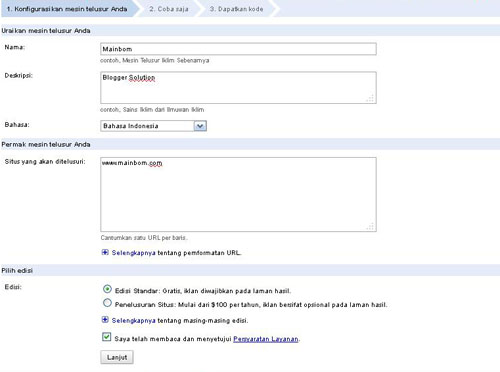
3. Isi form sesuai data blog anda

4. Kemudian lanjut dan dapatkan kode Nomor unik mesin telusur anda

5. Buat sebuah halaman yang nantinya digunakan untuk menampilkan hasil penelusuran

6. Pilih mode HTML dan pasang kode di bawah ini pada halaman yang Anda buat tadi
8. Klik Publikasikan dan catat url halaman tsb (misal: http://www.mainbom.com/p/search.html)
9. Pasang script kotak pencarian berikut ini pada tempat yang anda inginkan untuk menampilkan kotak pencariannya (jika sudah ada, tinggal di edit saja)
Hasilnya akan seperti search engine di blog ini. Jika ada yg kurang jelas silahkan komentar.
langkah untuk membuat search engine sendiri adalah sbb:
1. Membuat Akun Google Custom Search Engine
untuk membuat akun Google search engine anda harus memiliki akun Google atau Gmail, kemudian login ke Google dan silahkan kemari
2. Setelah itu klik buat mesin telusur khusus
3. Isi form sesuai data blog anda
4. Kemudian lanjut dan dapatkan kode Nomor unik mesin telusur anda
5. Buat sebuah halaman yang nantinya digunakan untuk menampilkan hasil penelusuran
6. Pilih mode HTML dan pasang kode di bawah ini pada halaman yang Anda buat tadi
<div id="cse" style="width: 100%;">7. Ganti kode 008511831770315150469:p8n2wap_lmu dengan Nomor unik mesin telusur anda
Sedang mencari...</div>
<script src="http://www.google.com/jsapi" type="text/javascript"></script>
<script type="text/javascript">//<![CDATA[
google.load("search", "1", {
language: "id",
style : google.loader.themes.V2_DEFAULT
});
google.setOnLoadCallback(function () {
var c = new google.search.CustomSearchControl("008511831770315150469:p8n2wap_lmu", {});
c.setResultSetSize(google.search.Search.FILTERED_CSE_RESULTSET);
var a = new google.search.DrawOptions;
a.enableSearchResultsOnly();
c.draw("cse", a);
for (var a = {}, e = window.location.search.substr(1).split("&"), d = 0; d < e.length; d++) {
var b = e[d].split("="),
f = decodeURIComponent(b[0]);
a[f] = b[1] ? decodeURIComponent(b[1].replace(/\+/g, " ")) : b[1]
}
a.q && c.execute(a.q, null, {
oq: a.oq,
aq: a.aq,
aqi: a.aqi,
aql: a.aql,
gs_sm: a.gs_sm,
gs_upl: a.gs_upl
})
}, !0);
//]]></script>
8. Klik Publikasikan dan catat url halaman tsb (misal: http://www.mainbom.com/p/search.html)
9. Pasang script kotak pencarian berikut ini pada tempat yang anda inginkan untuk menampilkan kotak pencariannya (jika sudah ada, tinggal di edit saja)
<form action="http://www.mainbom.com/p/search.html" id="searchform">Keterangan:
<input id="searchq" name="q" placeholder="Cari..." type="search" />
<input class="searchbutton" name="sa" type="submit" value="Go" />
</form>
- Ganti http://www.mainbom.com/p/search.html dengan url halaman yg anda buat tadi
- Jika sebelumnya blog anda sudah memiliki kotak pencarian, maka kode yg harus diganti adalah name="q" dan type="submit" untuk kode yg lain biarkan saja seperti sebelumnya.
Hasilnya akan seperti search engine di blog ini. Jika ada yg kurang jelas silahkan komentar.